참고로 우분투 버전은 18.04 LTS 입니다.
1. 워드프레스
워드프레스는 웹 애플리케이션으로, 블로그를 쉽고 빠르게 만들 수 있는 기능부터 시작했다. 시간이 지나면서 버전이 올라가고 점점 기능이 추가되면서 이제는 CMS(Content Management System)이라고 불린다. 이름에서 알 수 있듯이 사용자가 웹을 기반으로 다양한 콘텐츠를 만들고 관리할 수 있는 기능을 제공한다. 웹 페이지, 쇼핑몰, 사진첩, 포털 사이트까지 워드프레스를 이용해서 구축할 수 있다.
워드프레스가 인기 있는 또 다른 이유는 다양한 테마와 플러그인을 제공한다는 것이다. 이를 통해 쉽게 홈페이지의 디자인을 바꿀 수 있으며 부가 기능을 홈페이지에 추가할 수도 있다. 이제 실제로 서버에 워드프레스를 설치해보자.
2. 설치파일 다운로드
Download
Download WordPress today, and get started on creating your website with one of the most powerful, popular, and customizable platforms in the world.
ko.wordpress.org
위의 공식 홈페이지에서 wordpress-5.6.zip 파일을 다운로드 받았다. 버전은 달라질 수 있다. 그 다음 /var/www/html 폴더로 압축 파일을 이동시켰다. 아래 명령어 참고
$ sudo mv wordpress-5.6.zip /var/www/html
그 다음 압축을 풀어 주었다.
$ sudo unzip /var/www/html/wordpress-5.6.zip
$ ls -l /var/www/html
ls -l 명령어를 통해 wordpress 폴더가 생긴 것까지 확인!
3. 폴더 사용자 권한
하나 주의해야 할 점은 var/www/html 폴더의 주인은 root이기 때문에 이후 워드프레스 설치 시 오류를 겪을 수 있다. Apache 웹 서버를 동작시키는 계정은 root가 아닌 www-data라는 계정이기 때문에 /var/www/html 디렉토리의 소유자를 www-data 계정으로 바꿔주자. -R 옵션을 추가해서 하위 디렉토리도 동시에 전부 바꿔주자.
$ sudo chown -R www-data.www-data /var/www/html
4. 데이터베이스 생성
다음으로는 워드프레스가 사용할 데이터베이스를 하나 만들어줘야 한다. 이를 위해서 MySQL의 사용법을 알아야 하는데 이는 책의 범위를 벗어나므로 생략하고 아래 명령어를 따라하는 것으로 대체한다.
$ mysql -u root -p
mysql> create database wordpress;
mysql> exit
5. 접속
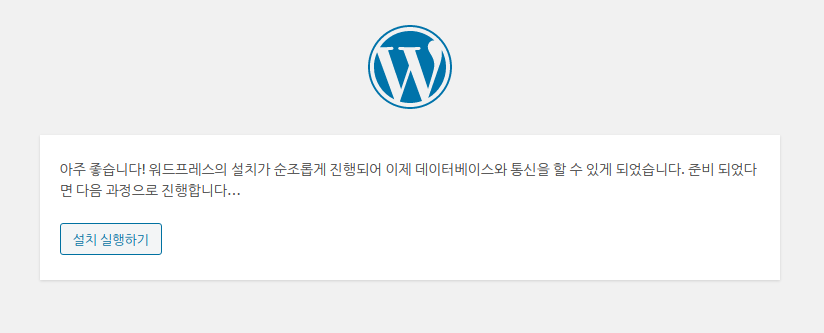
이제 모든 작업이 완료되었다. 웹브라우저에서 주소창에 localhost/wordpress 를 입력하여 접속하자. 긴 말은 생략해도 될 것 같다.



'Linux' 카테고리의 다른 글
| Hyper V에 CentOS7 설치 후 "Could not retrieve mirrorlist ..."오류 해결 (0) | 2021.01.21 |
|---|---|
| nmap - 공유기 아이피 확인 (0) | 2021.01.03 |
| [APM 설치] 우분투 리눅스 입문편 - 리눅스의 신 (5) (0) | 2021.01.03 |
| [시스템 관리] 우분투 리눅스 입문편 - 리눅스의 신 (4) (0) | 2021.01.02 |
| [루트 계정] 우분투 리눅스 입문편 - 리눅스의 신 (3) (0) | 2021.01.02 |


